Categories
Benutzeroberfläche

Einstellungen der Heizparameter

Mehrere Heizparameter können über das Tool „Befehls-Manager“ gesteuert werden.
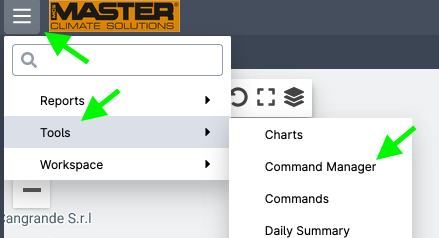
Wenn Sie mehrere Heizungen haben, können Sie die Suche vereinfachen, indem Sie den entsprechenden „Tag“ (d. h. die Gruppe) auswählen und das Suchfeld verwenden. Wählen Sie dann die gewünschte(n) Heizung(en) aus.
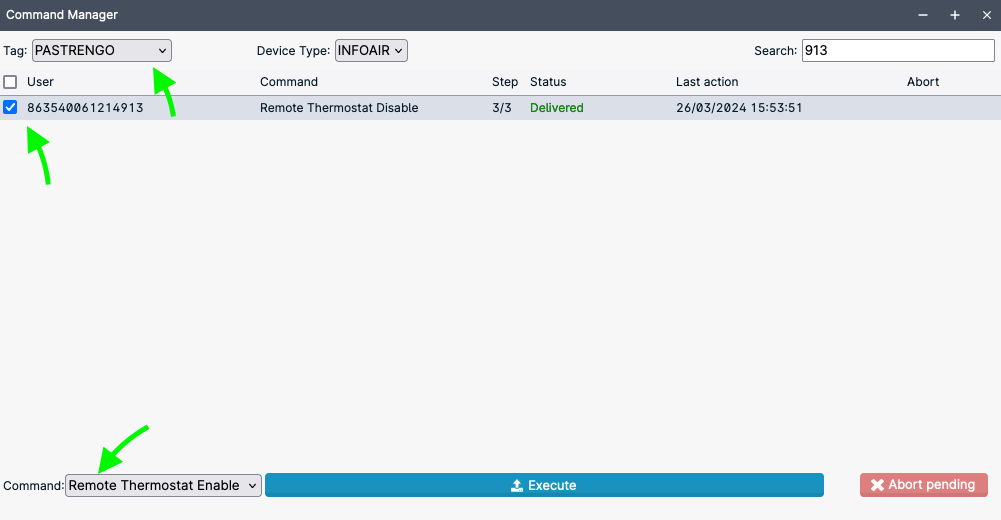
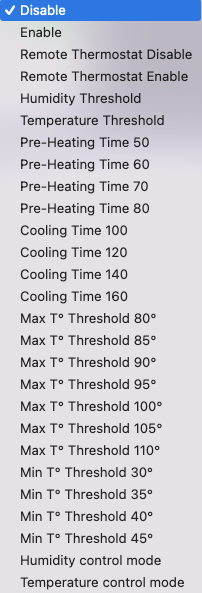
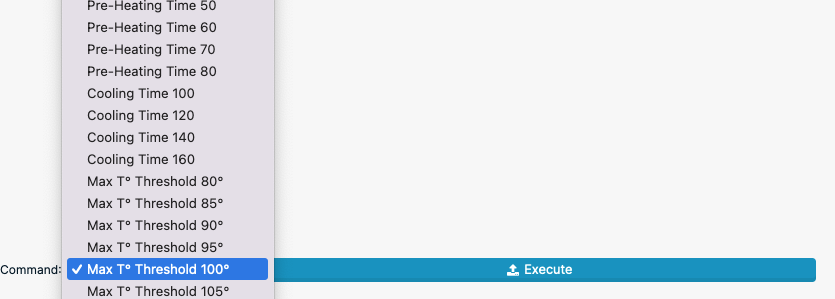
Öffnen Sie die Befehls-Combo-Box und wählen Sie den gewünschten Befehl aus:
Sobald der gewünschte Parameter ausgewählt ist, klicken Sie auf die Schaltfläche „Ausführen“, um ihn an die Heizung zu senden.

Das System ist so konzipiert, dass es Netzwerkunterbrechungen berücksichtigt und bei einer nicht erfolgreichen Übertragung den Befehl mehrere Minuten lang erneut sendet. Falls der Befehl nicht zugestellt werden kann, wird der Status als „Nicht zugestellt“ angezeigt. In diesem Fall können Sie den Befehl erneut senden. Ein Befehl im Status „Ausstehend“ wird entweder gerade ausgeführt oder wartet darauf, dass das Gerät eine Verbindung herstellt.
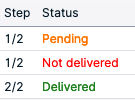
Obwohl das System das Senden mehrerer Befehle und deren Warteschlangenverarbeitung ermöglicht, empfehlen wir dringend, auf den Abschluss eines Befehls zu warten, bevor der nächste gesendet wird. Stellen Sie vor dem Senden eines neuen Befehls sicher, dass kein Befehl im Status „Ausstehend“ ist.
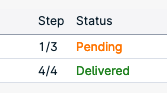
Sobald der Befehl ausgeführt wurde, ändert sich der entsprechende Parameter im Status-Panel entsprechend.


Um zum Beispiel die MAX OAT-Schwelle festzulegen, die die Temperatur angibt, bei der der Ventilator stoppt, wählen Sie den entsprechenden Wert aus der Dropdown-Liste aus und klicken Sie dann auf „Ausführen“.
Categories
Benutzeroberfläche

Datenanalyse

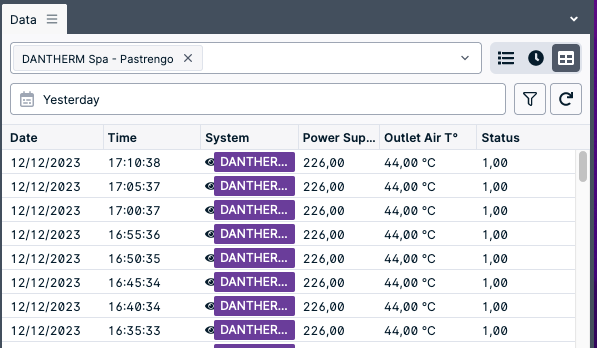
Die Benutzeroberfläche ermöglicht es dem Benutzer, die vom System gesendeten Daten zu analysieren.

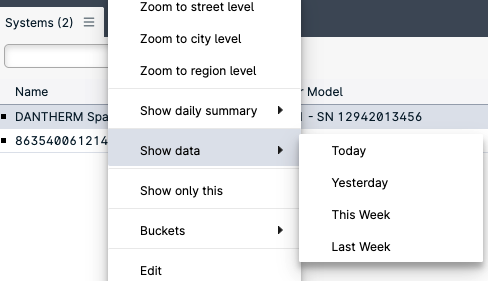
Um dies zu tun, klicken Sie mit der rechten Maustaste auf ein System und wählen Sie im Kontextmenü „Daten anzeigen“ und den gewünschten Zeitraum aus.

Ein neues Panel wird in der Benutzeroberfläche angezeigt und listet alle Übertragungen des ausgewählten Systems auf.

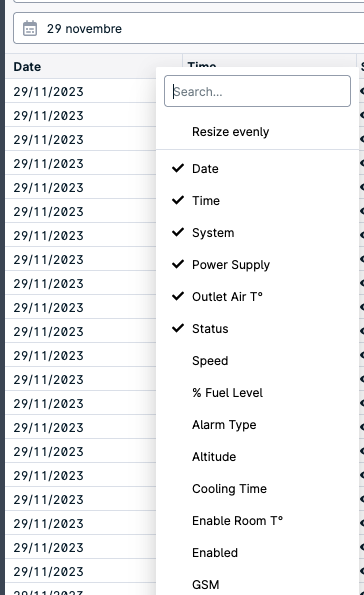
Der Benutzer kann verschiedene Systemvariablen zur Analyse auswählen, indem er mit der rechten Maustaste auf die Kopfzeile der Tabelle im Daten-Panel klickt.

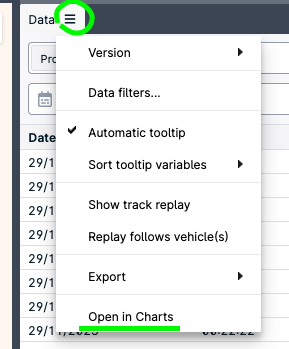
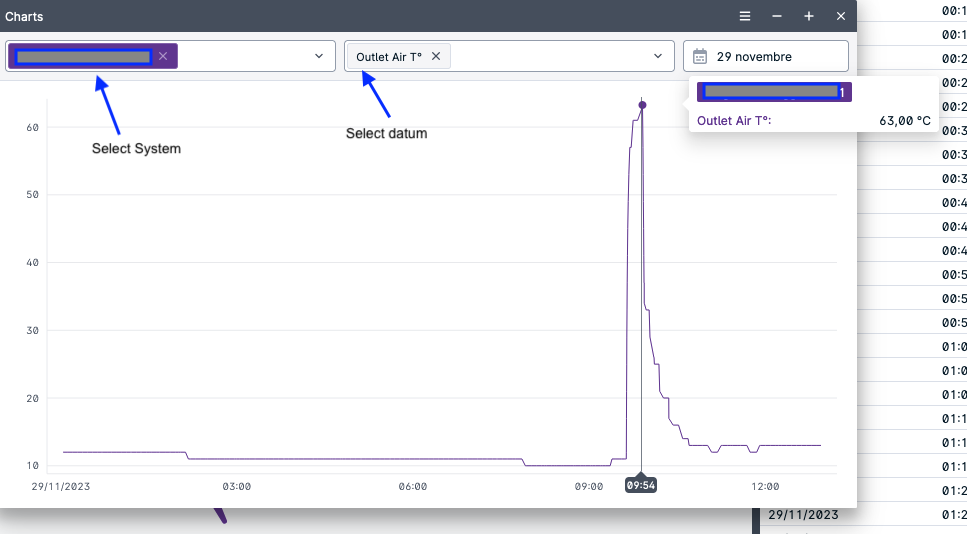
Zusätzlich kann der Benutzer auf die drei Linien neben dem Label „Daten“ im Daten-Panel klicken, um weitere Optionen anzuzeigen und „In Diagrammen öffnen“ auszuwählen, um das Diagramm-Panel zu öffnen.

Categories
Benutzeroberfläche

Statussymbole

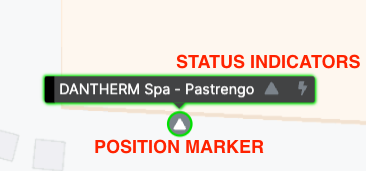
Auf der Karte wird der Systemstatus auch durch einen Positionsmarker und eine Reihe von Symbolen (Statusanzeige) angezeigt, wobei jedes Symbol eine spezifische Bedeutung hat.

Jedes System auf der Karte wird mit einem Positionsmarker und einer Reihe von Statusanzeigen dargestellt:

Der Positionsmarker kann eines der folgenden Symbole annehmen:

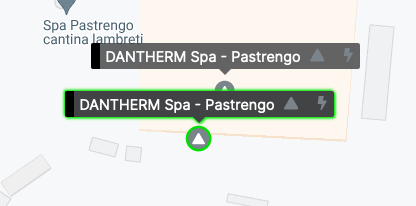
Das System ist deaktiviert
Das System ist eingeschaltet, ohne Alarme
Das System ist eingeschaltet, mit Alarmen
Das System ist ausgeschaltet


Statusanzeigen werden gleichzeitig angezeigt.

Der erste angezeigte Indikator entspricht immer dem ersten in der Reihe.

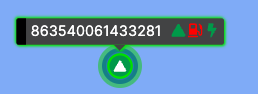
Wenn der Kraftstoffstandssensor installiert ist, kann eine zusätzliche Anzeige mit folgender Bedeutung angezeigt werden:

Kraftstoffstand unter oder gleich 10%

Brennstoffstand unter oder gleich 25%

Die letzte Anzeige zeigt den Leistungsstatus des Heizgeräts an.

Heizgerät eingeschaltet

Heizgerät ausgeschaltet

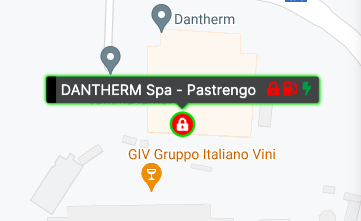
Example of Heater: disabled, low fuel and powered on

Categories
Benutzeroberfläche

Status-Panel

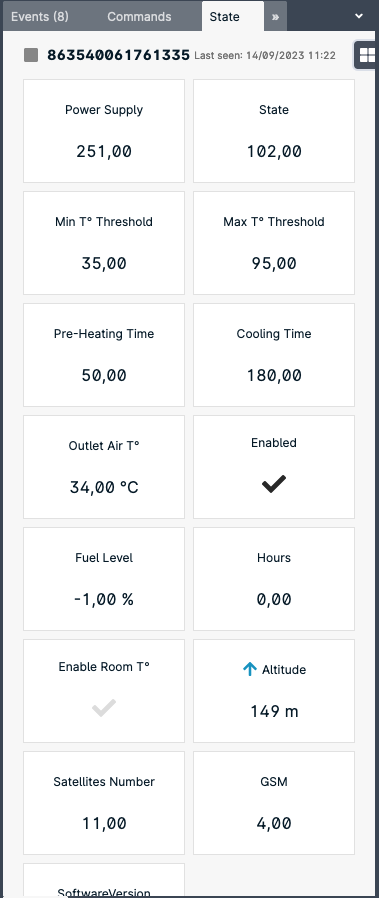
Das Status-Panel zeigt die Parameter des aktuell im System-Panel ausgewählten Systems an. Um ein System auszuwählen, klicken Sie es einfach (mit der linken Maustaste) im Systemfenster an.

  • • Stromversorgung: AC-Hauptstromversorgung
  • • Status: Kode des Heizungsstatus
  • • Min T° Schwellenwert
  • • Max T° SchwellenwertPre-Heating Time
  • • Vorwärmzeit
  • • Kühlzeit
  • • Austrittslufttemperatur
  • • Aktiviert: Gibt an, ob der Heizer aktiviert oder deaktiviert ist. Durch Deaktivieren des Heizers wird dieser nicht mehr funktionieren, bis er wieder aktiviert wird
  • • Raumtemperatur aktivieren: Wenn das Symbol dunkel ist, wird ein externer BLE-Temperatursensor mit dem Heizer verbunden.
  • • Satellitenanzahl: Anzahl der verfolgten GPS-Satelliten.
  • • GSM: Signalstärke des Mobilfunknetzes (1: schwach – 5: ausgezeichnet)

Die im Panel angezeigten Parameter beziehen sich auf den Systemnamen, der oben in der Liste angegeben ist.

Categories
Benutzeroberfläche

Benutzeroberfläche

Die Benutzeroberfläche ist so gestaltet und getestet, dass sie am besten mit Google Chrome® funktioniert. Alternativ wird auch Firefox als gut funktionierend angegeben.

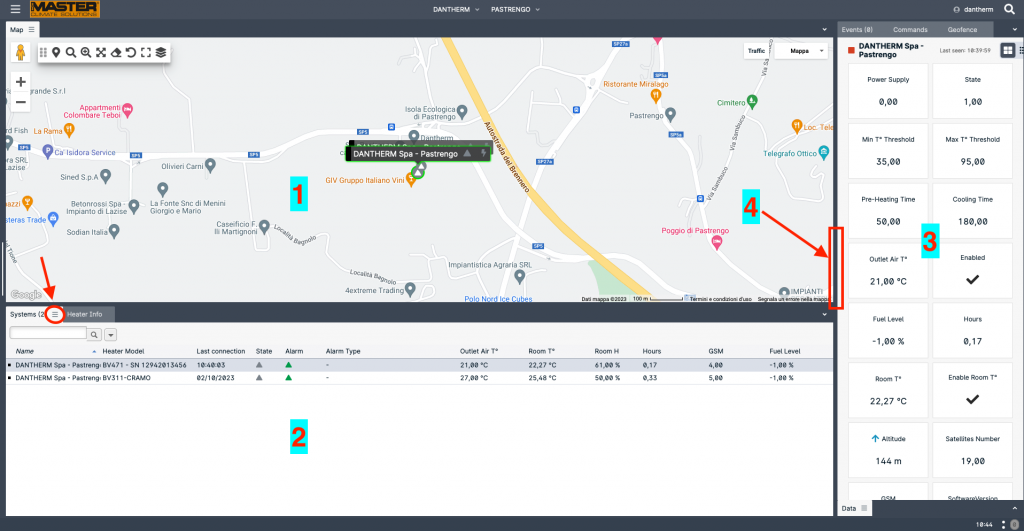
Die Benutzeroberfläche besteht aus mehreren Feldern, die jeweils eine bestimmte Information enthalten.

(1) Kartenbereich mit allen verfügbaren Systemen in der aktuellen Ansicht. Jedes System wird an der zuletzt bekannten Position und mit seinen Statusanzeigen angezeigt.

(2) Liste aller in der aktuellen Ansicht verfügbaren Systeme, einschließlich der wichtigsten Parameter, wie Raumtemperatur, Alarm, letzte Verbindung usw.

(3) Status des ausgewählten Systems. Alle Parameter in diesem Bereich beziehen sich auf das im Bereich Systeme (2) ausgewählte System. Um ein System auszuwählen, klicken Sie es einfach an (linke Maustaste).

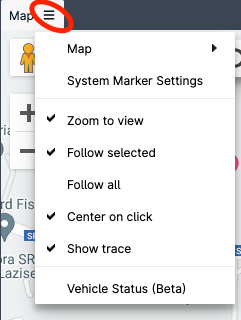
Jedes Feld ist durch ein Etikett gekennzeichnet (Karte, Systeme, Heizungsinfo, Befehle…). Wenn ein Symbol mit drei horizontalen Linien in der Nähe der Beschriftung zu sehen ist, stehen zusätzliche Optionen zur Verfügung:

Die Bereiche (auch „Registerkarten“ genannt) können auf der Benutzeroberfläche verschoben werden, um Ihren eigenen Arbeitsbereich einzurichten. Um ein Panel zu verschieben, halten Sie die linke Maustaste auf dem Label des Panels gedrückt und warten Sie, bis die Oberfläche in den Bearbeitungsmodus wechselt:

Um die Größe von Feldern zu ändern, bewegen Sie den Mauszeiger auf den Rand des Feldes (4) und ziehen Sie dann wie gewünscht.

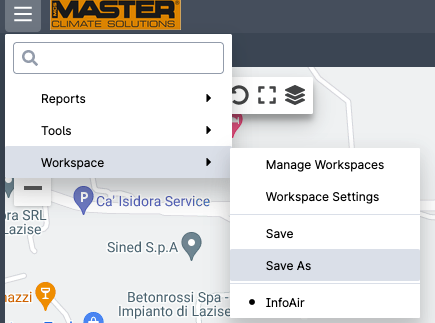
Wenn Sie die Schnittstelle nach Ihren Wünschen eingerichtet haben, speichern Sie Ihre Arbeitsmappe:

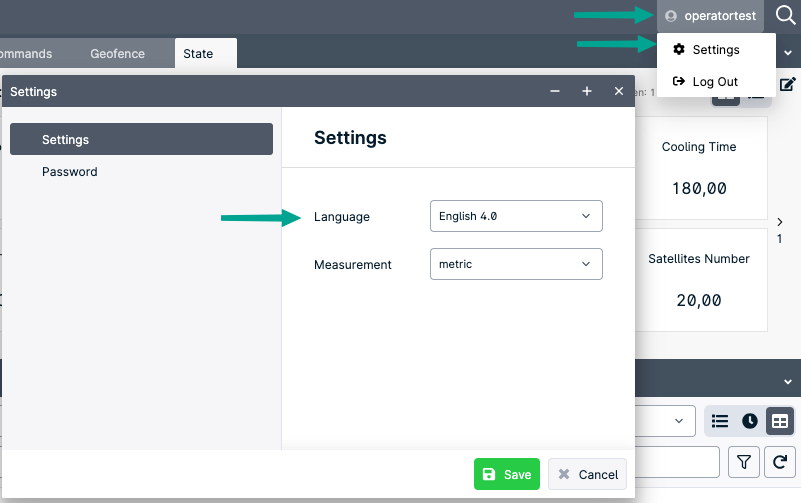
Um die Sprache oder das Passwort zu ändern, wählen Sie die Benutzereinstellungen in der oberen rechten Ecke.