Categorie
Interfaccia utente

Impostazione parametri

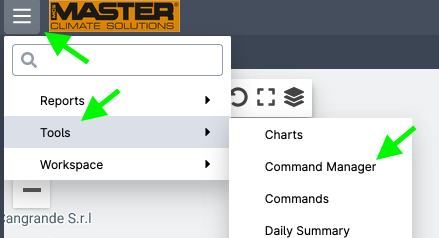
Infoair permette impostare diversi parametri utilizzando il pannello “Gestione Comandi”.
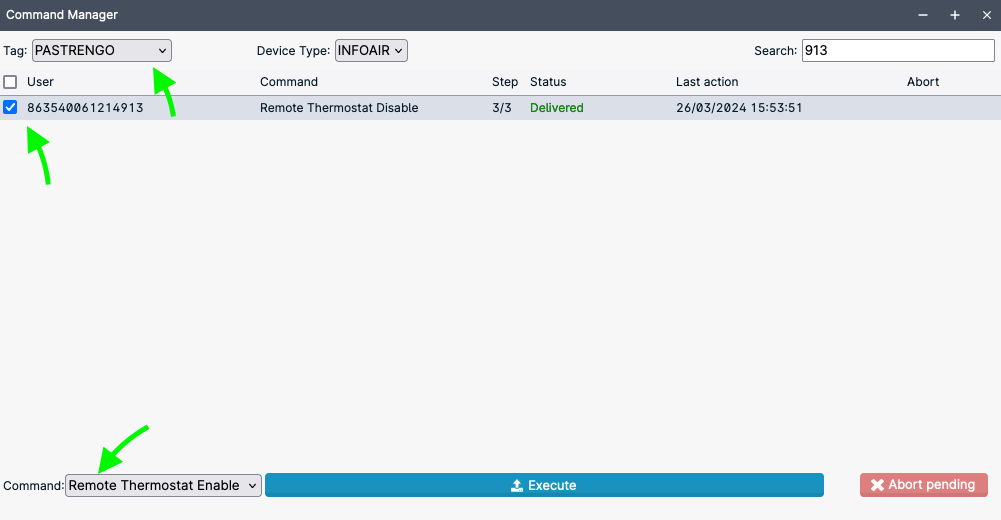
Se sono presenti più riscaldatori è possibile filtrarli utilizzando il menu a tendina ‘Tag’ e utilizzando la casella di testo “Search”. A questo punto è possibile selezionare i riscaldatori per i quali si vogliono cambiare le impostazini.
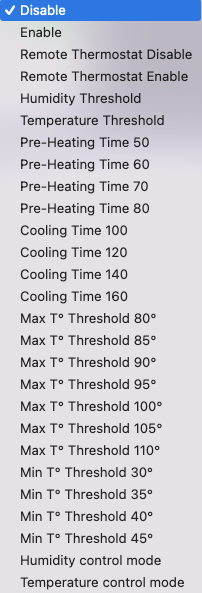
Aprire il menu a tendina Command e selezionare l’impostazione desiderata.
Una volta selezionato il parametro cliccare sul pulsante “Esegui”

Il sistema è progettato per gestire eventuali instabilità di rete o disconnessioni e per questo motivo continuerà a provare ad inviare il comando per diversi minuti. Se dopo vari tentativi il comando risultasse non consegnato (ad esempio il riscaldatore potrebbe essere stato spento nel frattempo), nello stato del comando apparirà “Not delivered”. In questo caso sarà possibile inviare il comando nuovamente.
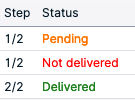
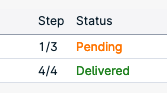
Anche se è possibile inviare più comandi sfruttando la possibilità di “accodamento dei messaggi” del sistema, sconsigliamo di utilizzare questa pratica. Prima di inviare un comando, accertarsi che il che non ci siano comandi in corso (Pending).
Categorie
Interfaccia utente

Analisi dati

È possibile analizzare i dati inviati dai sistemi.

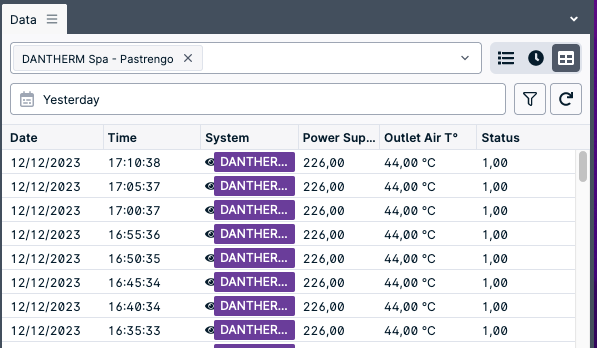
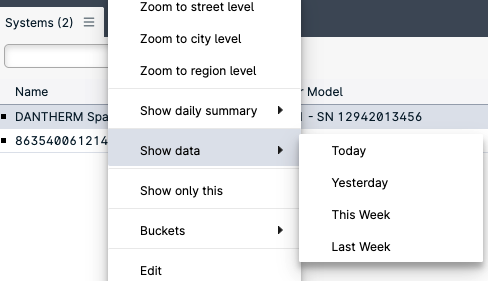
Cliccare con il tasto destro su un sistema e selezionare dal menu “Mostra dati” e l’arco temporale desiderato.

I dati del sistema selezionato verranno mostrati all’interno di un nuovo pannello.

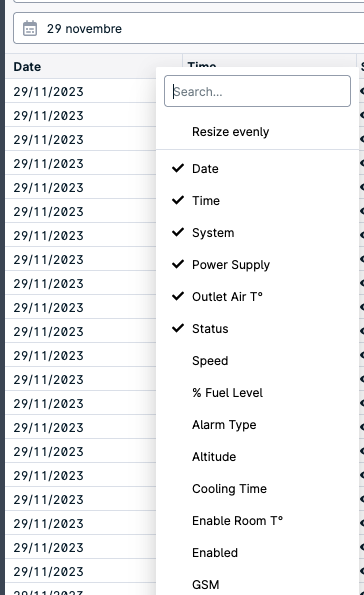
È possibile selezionare diversa variabili cliccando con il tasto destro sull’intestazione delle colonne.

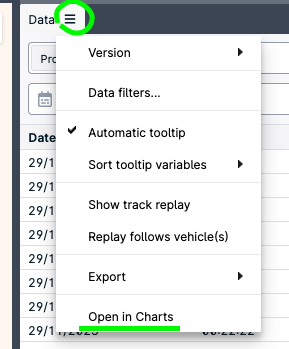
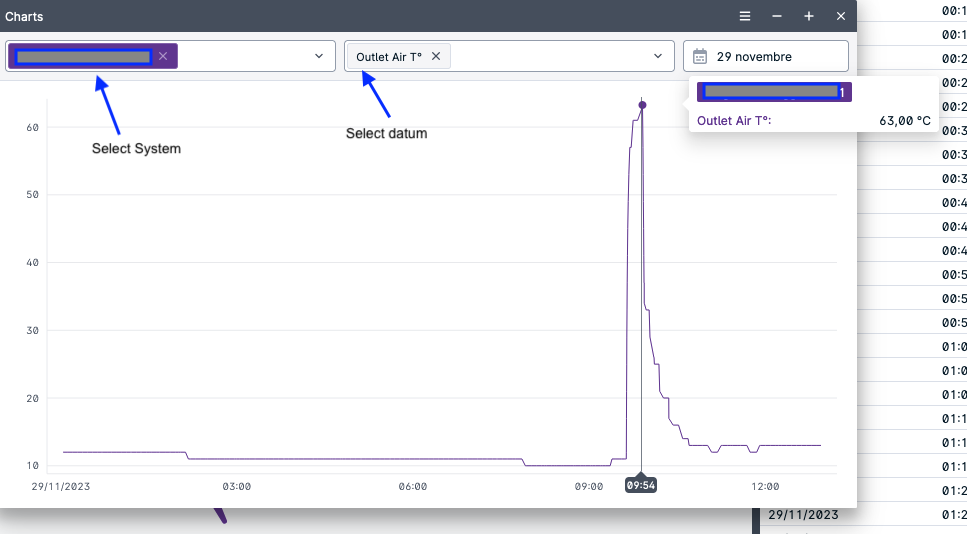
Inoltre è possibile cliccare sull’icona mostrata in figura per configurare ulteriori opzioni e per aprire un pannello che mostri le variabili numeriche in forma di grafico.

Categorie
Interfaccia utente

Icone

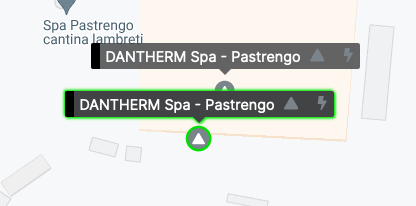
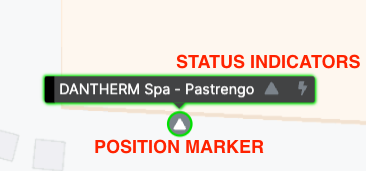
Lo stato dei sistemi è mostrano nella mappa attraverso un “position marker” e un insieme di indicatori di stato (status indcators), ciascuno con uno specifico significato.

Il “position marker” può cambiare in una delle seguenti icone:

Sistema disabilitato
Sistema acceso senza allarmi
Sistema acceso con allarmi
Sistema spento

Gli indicatori di stato (status indcators) sono mostrati accanto all’identificativo del sistema.

Il primo indicatore “ripete” il “position marker”.

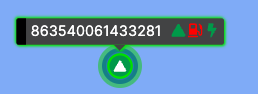
Se la sonda carburante è installata, un indicatore aggiuntivo potrebbe apparire con i seguenti significati:

Livello carburante uguale o sotto al 10%
Livello carburante uguale o sotto al 25%

Lo stato di alimentazioni dei sistemi è mostrato con un’ulteriore icona:

Sistema acceso
Sistema spento
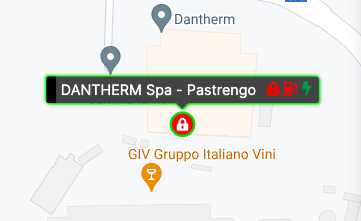
Esempio di sistema disabilitato, con livello di carburante basso e alimentato.

Categorie
Interfaccia utente

Pannello di stato

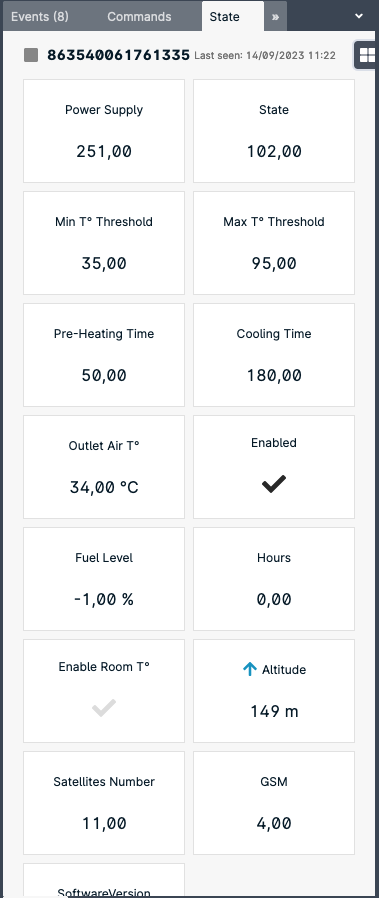
Il pannello di stato elenca i parametri del sistema selezionato nel pannello “Sistemi“. Per selezionare un sistema cliccare con il tasto sinistro del mouse sul sistema desiderato elenco presente nell pannello “Sistemi”.

  • Power Supply: Alimentazione AC
  • State: Stato di funzionamento
  • Soglia Min T°
  • Soglia Max T°
  • Pre-Heating Time
  • Cooling Time
  • Outlet Air T°
  • Enabled: Macchina abilitata o disabilitata. Disabilitando la macchina essa smetterà di funzionare fino a quando non sarà nuovamente abilitata.
  • Enable Room T°: se la spunta è di colore nero il sensore di temperatura BLE è correttamente ricevuto.
  • Satellite Number: Numero di satelliti GPS
  • GSM: Qualità segnale GSM (1: scarso – 5: eccellente)

I parametri presenti nel pannello sono relativi alla macchina il cui descrittore è riportato all’inizio dell’elenco stesso.

Categorie
Interfaccia utente

Interfaccia utente

L’interfaccia utente è stata sviluppata in modo da funzionare al meglio con il browser Google Chorme ®. In alternativa anche Firefox dovrebbe funzionare correttamente.

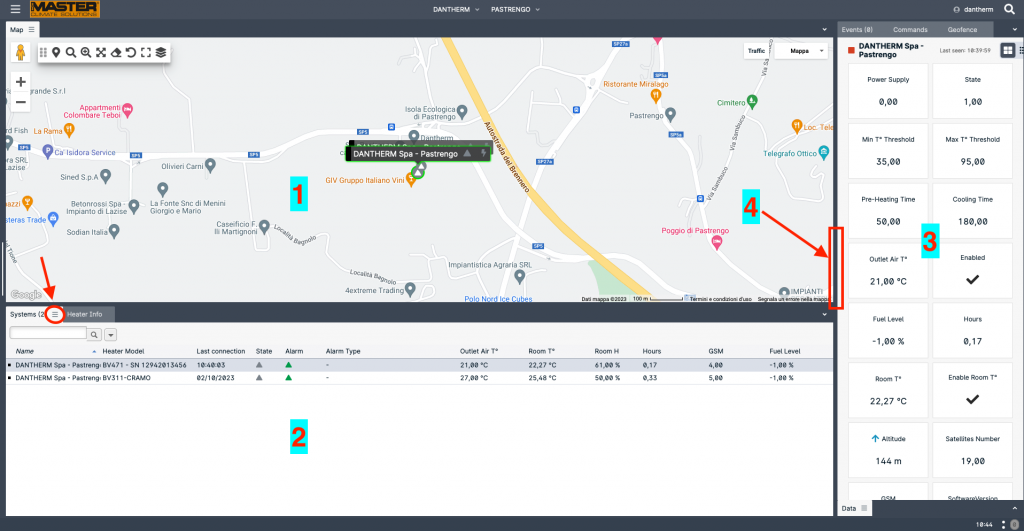
L’interfaccia utente è composta da vari pannelli (tab), ciascuno con informazioni specifiche.

(1) Mappa con tutti i sistemi disponibili per la vista corrente. Ciascun sistema è mostrato nell’ultima posizione nota e con il proprio indicatore di stato.

(2) Elenco di tutti i sistemi disponibili nella vista corrente e dei principali parametri quali temperatura, allarmi, ultima connessione, ecc.

(3) Status of the selected system. All the parameter in this panel are related to the system selected in the Systems panel (2). To select a system just click it (mouse left button)

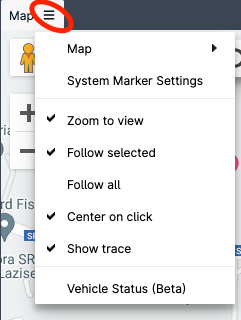
Each panel is identified by a label (Map, Systems, Heater Info, Commands…). If a three horizontal line icon is present near the label, additional options are available:

Panels (also called “tabs”) can be move around the interface in order to setup your own work space. To move a panel hold the mouse left button on the panel label and wait until the interface changes into edit mode and, still holding the mouse, position on the green lines:

To resize panels, move the cursor on the panel edge (4) and then drag as desired.

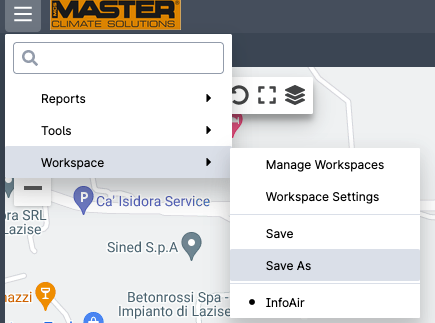
Once the interface is setup according to your needs, save your worksapce:

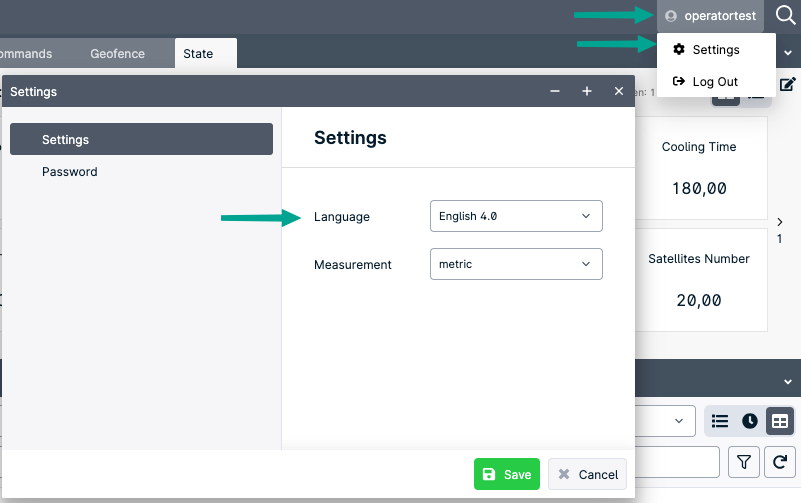
Per cambiare la linga o la password aprire la finestra delle impostazioni utente cliccando in alto a destra.